Domain brandschutzbestimmungen.de kaufen?
Wir ziehen mit dem Projekt
brandschutzbestimmungen.de um.
Sind Sie am Kauf der Domain
brandschutzbestimmungen.de interessiert?
domain@kv-gmbh.de · 0541-91531010
Domain brandschutzbestimmungen.de kaufen?
Wo finde ich die Druckvorschau?
Die Druckvorschau wird normalerweise in den meisten Anwendungen oder Programmen gefunden, die die Möglichkeit bieten, Dokumente oder Dateien auszudrucken. In der Regel befindet sich die Option für die Druckvorschau im Menü "Datei" oder "Ansicht" der Anwendung. Alternativ kann sie auch über eine Tastenkombination wie z.B. Strg + P oder Cmd + P aufgerufen werden. Die Druckvorschau zeigt eine Vorschau des Dokuments oder der Datei, wie es auf Papier aussehen wird, und ermöglicht es dem Benutzer, Einstellungen wie Seitenlayout, Seitenränder und Druckqualität anzupassen, bevor der eigentliche Druckvorgang gestartet wird. Wenn Sie Schwierigkeiten haben, die Druckvorschau zu finden, können Sie auch in der Hilfe oder im Handbuch der jeweiligen Anwendung nach Anleitungen suchen. **
Wie kann man die Druckvorschau speichern?
Um die Druckvorschau zu speichern, können Sie entweder einen Screenshot der Vorschau machen und diesen speichern oder Sie können die Seite als PDF-Datei speichern. Die genaue Vorgehensweise hängt von Ihrem Betriebssystem und dem verwendeten Browser ab. In den meisten Fällen können Sie jedoch mit der rechten Maustaste auf die Vorschau klicken und dann "Bild speichern unter" wählen, um einen Screenshot zu speichern, oder "Drucken" und dann "Als PDF speichern" wählen, um die Seite als PDF zu speichern. **

Ähnliche Suchbegriffe für Druckvorschau
Top-Angebote
Produkte zum Begriff Druckvorschau:
-
Zubehör Brandabschottung WandschildInstallationshinweis gemäß § 13 NAV Bitte beachten Sie, dass Geräte mit einem Anschlusswert von 230V je nach Leistungswert mit einem Schutzkontaktstecker oder einem Festanschluss (ohne Stecker) ausgeliefert werden. Sollte das Gerät über einen Festanschluss verfügen, so ist ein Fachbetrieb mit der Installation zu beauftragen. Alle Geräte mit einem Anschlusswert ab 400V sind über einen geeigneten Starkstromanschluss zu betreiben und dürfen ausschließlich von einem Elektrofachmann angeschlossen werden. Bei Geräten deren Nennleistung mehr als 12KW beträgt, wird eine Zustimmung Ihres Netzbetreibers erforderlich. Hierzu wenden Sie sich bitte vor der Installation an den Netzbetreiber oder an ein in das Installateurverzeichnis des Netzbetreibers eingetragenes Installationsunternehmen. Ein solches Installationsunternehmen ist Ihnen dabei behilflich die erforderliche Zustimmung des jeweiligen Netzbetreibers einzuholen. Universelles Kennzeichnungsschild zum Selbstbeschriften mit wasserfestem und lichtechtem Filzschreiber für alle OBO Abschottungen. Zur zulassungsgerechten Kennzeichnung, inkl. 2 Steckdübel.5,99 €*Versand: 6,90 €Sichere Weiterleitung zum Anbieter
-
Wieneke, Bert: Brandschutz und Evakuierung in Wohn- und PflegeeinrichtungenBrandschutz und Evakuierung in Wohn- und Pflegeeinrichtungen , Menschen mit Pflege- und Unterstützungsbedarf sind im Brandfall besonders gefährdet. Daher sind speziell auf diese Menschen zugeschnittene Brandschutzlösungen und wirksame Evakuierungskonzepte umso wichtiger. Der Titel zeigt Ihnen die verschiedenen Anforderungen je nach Wohnform bzw. Betreuungseinrichtung auf und erläutert Ihnen die Abhängigkeiten von Gebäudestruktur, Grundrissgestaltung und Brandschutzmaßnahmen. Er hilft Ihnen so dabei, bereits in frühen Planungsphasen das Zusammenspiel des abwehrenden, anlagentechnischen sowie organisatorischen Brandschutzes in Pflege- und Betreuungseinrichtungen richtig und sinnvoll zu kombinieren. So können Sie spätere Umplanungen oder Zusatzkosten durch aufwändige technische Lösungen aufgrund von Nichtbeachtung brandschutztechnischer oder barrierefreier Planungsgrundsätze vermeiden. Das Buch liefert Ihnen Praxisbeispiele, ein Muster-Evakuierungskonzept sowie Arbeitshilfen für den organisatorischen Brandschutz vor Ort. Es unterstützt Sie damit nicht nur beim Erstellen von sicheren Brandschutz- und Barrierefrei-Konzepten im Rahmen der Genehmigungsplanung, sondern auch bei der anschließenden Schulung von Betreibern und Personal. Aus dem Inhalt: ¿ Bauen für eine alternde und inklusive Gesellschaft ¿ Rechtliche Rahmenbedingungen und Abgrenzung ¿ Bauliche Konzeption ¿ Anlagen- und Sicherheitstechnik ¿ Einrichtungen für die Feuerwehr ¿ Organisatorischer Brandschutz und Betreiberverantwortung: Räumungs- und Evakuierungskonzepte ¿ Brandschutzmaßnahmen im Detail ¿ Praxisbeispiele ¿ Anhang inkl. Arbeitshilfen und Checklisten , Handschuhe, Mützen & Schwämme > Autopflege & Aufbereitung , Erscheinungsjahr: 20221209, Produktform: Leinen, Autoren: Wieneke, Bert, Seitenzahl/Blattzahl: 185, Abbildungen: 186 farbige Abbildungen und 7 Karten/Tabellen, Keyword: Architektur; Barrierefrei; Barrierefreies Bauen; Barrierefreiheit; Baulicher Brandschutz; Brandschutz; Brandschutzplanung; Evakuierung; Planung, Fachschema: Architektur - Baukunst~Bau / Baukunst~Entwurf / Architektur~Bau / Baurecht~Baurecht - Bundesbaurecht~Brand - Brandschutz~Recht, Fachkategorie: Architektur: Öffentliche Einrichtungen, Verwaltungsgebäude~Planungsrecht, Region: Deutschland, Warengruppe: HC/Bau- und Umwelttechnik, Fachkategorie: Privates Baurecht, Architektenrecht, Recht für Ingenieure, Thema: Verstehen, Text Sprache: ger, UNSPSC: 49019900, Warenverzeichnis für die Außenhandelsstatistik: 49019900, Verlag: Müller Rudolf, Verlag: Müller Rudolf, Verlag: RM Rudolf Müller Medien GmbH & Co. KG, Länge: 302, Breite: 215, Höhe: 17, Gewicht: 889, Produktform: Gebunden, Genre: Mathematik/Naturwissenschaften/Technik/Medizin, Genre: Mathematik/Naturwissenschaften/Technik/Medizin, Ist ein Teil von: 2827714, Ist ein Teil von EAN: 9783481043872 9783481043872, eBook EAN: 9783481043865, Katalog: deutschsprachige Titel, Katalog: Gesamtkatalog, Katalog: Kennzeichnung von Titeln mit einer Relevanz > 30, Katalog: Lagerartikel, Book on Demand, ausgew. Medienartikel, Relevanz: 0040, Tendenz: +1, Unterkatalog: AK, Unterkatalog: Bücher, Unterkatalog: Hardcover, Unterkatalog: Lagerartikel,89,00 €*Versand: 0,00 €Sichere Weiterleitung zum Anbieter


-
Warum ist mein Ausdruck immer entgegengesetzt zur Druckvorschau, Drucker?
Es gibt mehrere mögliche Gründe dafür, dass der Ausdruck entgegengesetzt zur Druckvorschau ist. Einer der häufigsten Gründe ist, dass die Druckereinstellungen nicht korrekt konfiguriert sind. Überprüfen Sie die Einstellungen wie Seitenlayout, Ausrichtung und Skalierung, um sicherzustellen, dass sie mit Ihren Anforderungen übereinstimmen. Ein weiterer möglicher Grund könnte sein, dass der Druckertreiber veraltet ist oder nicht richtig installiert wurde. Aktualisieren Sie den Treiber oder installieren Sie ihn erneut, um das Problem zu beheben. **
-
Warum ist die Tabelle in LibreOffice bei der Druckvorschau unsichtbar?
Es gibt mehrere mögliche Gründe, warum die Tabelle in LibreOffice bei der Druckvorschau unsichtbar sein könnte. Es könnte sein, dass die Tabelle nicht korrekt formatiert ist und daher nicht richtig angezeigt wird. Es könnte auch sein, dass die Druckeinstellungen nicht richtig konfiguriert sind und die Tabelle aus diesem Grund nicht angezeigt wird. Es ist auch möglich, dass es ein Problem mit der Version von LibreOffice gibt, das behoben werden muss. **
-
Wie sieht die Druckvorschau in OpenOffice für DIN A4 aus?
Die Druckvorschau in OpenOffice für DIN A4 zeigt eine Vorschau des Dokuments, wie es auf einem DIN A4-Blatt gedruckt aussehen würde. Es zeigt die Seitenränder, den Text und die Bilder im entsprechenden Seitenverhältnis und gibt dem Benutzer die Möglichkeit, verschiedene Druckeinstellungen anzupassen, wie z.B. die Seitenanzahl, die Ausrichtung und die Skalierung. **
-
Wie kann ich in Excel VBA eine Druckvorschau anzeigen lassen?
Um in Excel VBA eine Druckvorschau anzuzeigen, kannst du den Befehl `ActiveSheet.PrintPreview` verwenden. Dies öffnet die Druckvorschau für das aktive Arbeitsblatt. Du kannst diesen Befehl beispielsweise in einem Button-Click-Event verwenden, um die Druckvorschau anzuzeigen, wenn der Benutzer auf den Button klickt. **

Wie wird das Dokument in Word 2016 bei der Druckvorschau komplett verschoben dargestellt?
Wenn das Dokument in Word 2016 bei der Druckvorschau komplett verschoben dargestellt wird, kann dies verschiedene Ursachen haben. Möglicherweise sind die Seitenränder nicht korrekt eingestellt oder es wurden Absatz- oder Zeilenabstände verwendet, die zu groß sind. Es kann auch sein, dass die Schriftart oder -größe nicht mit dem Drucker kompatibel ist. **
Wie kann ich die Spalten "Getränk", "Anzahl" und "Preis" aus der Tabelle1 "Getränkeliste" in die Tabelle2 "Druckvorschau" kopieren?
Um die Spalten "Getränk", "Anzahl" und "Preis" aus der Tabelle1 "Getränkeliste" in die Tabelle2 "Druckvorschau" zu kopieren, kannst du folgende Schritte befolgen: 1. Öffne die Tabelle1 "Getränkeliste" und markiere die Spalten "Getränk", "Anzahl" und "Preis". 2. Klicke mit der rechten Maustaste auf die markierten Spalten und wähle "Kopieren". 3. Öffne die Tabelle2 "Druckvorschau" und klicke in die erste Zelle der Spalte, in die du die Daten einfügen möchtest. 4. Klicke mit der rechten Maustaste in die Zelle und wähle "Einfügen". Die kopierten Daten sollten nun in der Tabelle2 "Druck **
Top-Angebote
Produkte zum Begriff Druckvorschau:
-
helo Feuerlöscher 5kg CO2 Kohlendioxid 89B Löscher mit Halterung BrandbekämpfungFeuerlöscher 5kg CO2 Kohlendioxid Löscher Brandklasse B Kohlensäure Schneerohr ausgelegt insbesondere zum Schutz von Lackierereien, Energiewirtschaft, Industriehallen und überall dort, wo die Verwendung von Löschpulvern wegen der Anwesenheit von...89,50 €*Versand: 0,00 €Sichere Weiterleitung zum Anbieter
-
Zubehör Brandabschottung WandschildInstallationshinweis gemäß § 13 NAV Bitte beachten Sie, dass Geräte mit einem Anschlusswert von 230V je nach Leistungswert mit einem Schutzkontaktstecker oder einem Festanschluss (ohne Stecker) ausgeliefert werden. Sollte das Gerät über einen Festanschluss verfügen, so ist ein Fachbetrieb mit der Installation zu beauftragen. Alle Geräte mit einem Anschlusswert ab 400V sind über einen geeigneten Starkstromanschluss zu betreiben und dürfen ausschließlich von einem Elektrofachmann angeschlossen werden. Bei Geräten deren Nennleistung mehr als 12KW beträgt, wird eine Zustimmung Ihres Netzbetreibers erforderlich. Hierzu wenden Sie sich bitte vor der Installation an den Netzbetreiber oder an ein in das Installateurverzeichnis des Netzbetreibers eingetragenes Installationsunternehmen. Ein solches Installationsunternehmen ist Ihnen dabei behilflich die erforderliche Zustimmung des jeweiligen Netzbetreibers einzuholen. Universelles Kennzeichnungsschild zum Selbstbeschriften mit wasserfestem und lichtechtem Filzschreiber für alle OBO Abschottungen. Zur zulassungsgerechten Kennzeichnung, inkl. 2 Steckdübel.5,99 €*Versand: 6,90 €Sichere Weiterleitung zum Anbieter
-
Wieneke, Bert: Brandschutz und Evakuierung in Wohn- und PflegeeinrichtungenBrandschutz und Evakuierung in Wohn- und Pflegeeinrichtungen , Menschen mit Pflege- und Unterstützungsbedarf sind im Brandfall besonders gefährdet. Daher sind speziell auf diese Menschen zugeschnittene Brandschutzlösungen und wirksame Evakuierungskonzepte umso wichtiger. Der Titel zeigt Ihnen die verschiedenen Anforderungen je nach Wohnform bzw. Betreuungseinrichtung auf und erläutert Ihnen die Abhängigkeiten von Gebäudestruktur, Grundrissgestaltung und Brandschutzmaßnahmen. Er hilft Ihnen so dabei, bereits in frühen Planungsphasen das Zusammenspiel des abwehrenden, anlagentechnischen sowie organisatorischen Brandschutzes in Pflege- und Betreuungseinrichtungen richtig und sinnvoll zu kombinieren. So können Sie spätere Umplanungen oder Zusatzkosten durch aufwändige technische Lösungen aufgrund von Nichtbeachtung brandschutztechnischer oder barrierefreier Planungsgrundsätze vermeiden. Das Buch liefert Ihnen Praxisbeispiele, ein Muster-Evakuierungskonzept sowie Arbeitshilfen für den organisatorischen Brandschutz vor Ort. Es unterstützt Sie damit nicht nur beim Erstellen von sicheren Brandschutz- und Barrierefrei-Konzepten im Rahmen der Genehmigungsplanung, sondern auch bei der anschließenden Schulung von Betreibern und Personal. Aus dem Inhalt: ¿ Bauen für eine alternde und inklusive Gesellschaft ¿ Rechtliche Rahmenbedingungen und Abgrenzung ¿ Bauliche Konzeption ¿ Anlagen- und Sicherheitstechnik ¿ Einrichtungen für die Feuerwehr ¿ Organisatorischer Brandschutz und Betreiberverantwortung: Räumungs- und Evakuierungskonzepte ¿ Brandschutzmaßnahmen im Detail ¿ Praxisbeispiele ¿ Anhang inkl. Arbeitshilfen und Checklisten , Handschuhe, Mützen & Schwämme > Autopflege & Aufbereitung , Erscheinungsjahr: 20221209, Produktform: Leinen, Autoren: Wieneke, Bert, Seitenzahl/Blattzahl: 185, Abbildungen: 186 farbige Abbildungen und 7 Karten/Tabellen, Keyword: Architektur; Barrierefrei; Barrierefreies Bauen; Barrierefreiheit; Baulicher Brandschutz; Brandschutz; Brandschutzplanung; Evakuierung; Planung, Fachschema: Architektur - Baukunst~Bau / Baukunst~Entwurf / Architektur~Bau / Baurecht~Baurecht - Bundesbaurecht~Brand - Brandschutz~Recht, Fachkategorie: Architektur: Öffentliche Einrichtungen, Verwaltungsgebäude~Planungsrecht, Region: Deutschland, Warengruppe: HC/Bau- und Umwelttechnik, Fachkategorie: Privates Baurecht, Architektenrecht, Recht für Ingenieure, Thema: Verstehen, Text Sprache: ger, UNSPSC: 49019900, Warenverzeichnis für die Außenhandelsstatistik: 49019900, Verlag: Müller Rudolf, Verlag: Müller Rudolf, Verlag: RM Rudolf Müller Medien GmbH & Co. KG, Länge: 302, Breite: 215, Höhe: 17, Gewicht: 889, Produktform: Gebunden, Genre: Mathematik/Naturwissenschaften/Technik/Medizin, Genre: Mathematik/Naturwissenschaften/Technik/Medizin, Ist ein Teil von: 2827714, Ist ein Teil von EAN: 9783481043872 9783481043872, eBook EAN: 9783481043865, Katalog: deutschsprachige Titel, Katalog: Gesamtkatalog, Katalog: Kennzeichnung von Titeln mit einer Relevanz > 30, Katalog: Lagerartikel, Book on Demand, ausgew. Medienartikel, Relevanz: 0040, Tendenz: +1, Unterkatalog: AK, Unterkatalog: Bücher, Unterkatalog: Hardcover, Unterkatalog: Lagerartikel,89,00 €*Versand: 0,00 €Sichere Weiterleitung zum Anbieter
-
Wo finde ich die Druckvorschau?
Die Druckvorschau wird normalerweise in den meisten Anwendungen oder Programmen gefunden, die die Möglichkeit bieten, Dokumente oder Dateien auszudrucken. In der Regel befindet sich die Option für die Druckvorschau im Menü "Datei" oder "Ansicht" der Anwendung. Alternativ kann sie auch über eine Tastenkombination wie z.B. Strg + P oder Cmd + P aufgerufen werden. Die Druckvorschau zeigt eine Vorschau des Dokuments oder der Datei, wie es auf Papier aussehen wird, und ermöglicht es dem Benutzer, Einstellungen wie Seitenlayout, Seitenränder und Druckqualität anzupassen, bevor der eigentliche Druckvorgang gestartet wird. Wenn Sie Schwierigkeiten haben, die Druckvorschau zu finden, können Sie auch in der Hilfe oder im Handbuch der jeweiligen Anwendung nach Anleitungen suchen. **
-
Wie kann man die Druckvorschau speichern?
Um die Druckvorschau zu speichern, können Sie entweder einen Screenshot der Vorschau machen und diesen speichern oder Sie können die Seite als PDF-Datei speichern. Die genaue Vorgehensweise hängt von Ihrem Betriebssystem und dem verwendeten Browser ab. In den meisten Fällen können Sie jedoch mit der rechten Maustaste auf die Vorschau klicken und dann "Bild speichern unter" wählen, um einen Screenshot zu speichern, oder "Drucken" und dann "Als PDF speichern" wählen, um die Seite als PDF zu speichern. **
-
Warum ist mein Ausdruck immer entgegengesetzt zur Druckvorschau, Drucker?
Es gibt mehrere mögliche Gründe dafür, dass der Ausdruck entgegengesetzt zur Druckvorschau ist. Einer der häufigsten Gründe ist, dass die Druckereinstellungen nicht korrekt konfiguriert sind. Überprüfen Sie die Einstellungen wie Seitenlayout, Ausrichtung und Skalierung, um sicherzustellen, dass sie mit Ihren Anforderungen übereinstimmen. Ein weiterer möglicher Grund könnte sein, dass der Druckertreiber veraltet ist oder nicht richtig installiert wurde. Aktualisieren Sie den Treiber oder installieren Sie ihn erneut, um das Problem zu beheben. **
-
Warum ist die Tabelle in LibreOffice bei der Druckvorschau unsichtbar?
Es gibt mehrere mögliche Gründe, warum die Tabelle in LibreOffice bei der Druckvorschau unsichtbar sein könnte. Es könnte sein, dass die Tabelle nicht korrekt formatiert ist und daher nicht richtig angezeigt wird. Es könnte auch sein, dass die Druckeinstellungen nicht richtig konfiguriert sind und die Tabelle aus diesem Grund nicht angezeigt wird. Es ist auch möglich, dass es ein Problem mit der Version von LibreOffice gibt, das behoben werden muss. **
Ähnliche Suchbegriffe für Druckvorschau
-
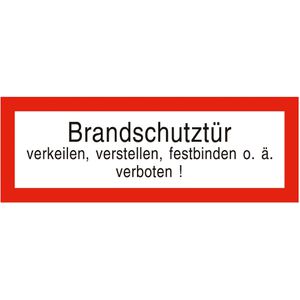
Abtec Hinweisschild DIN 4066, Folie, 29,7 x 10,5 cm, Feuerwehr, BrandschutztürMerkmale: Ausführung: Feuerwehrschilder Typ: Brandschutztür Eigenschaften: selbstklebend Material: Folie weitere Produktinformationen: gemäß: DIN 4066 Maße: 29,7 x 10,5 cm (BxH) sonstiges: witterungs- und UV-beständig5,36 €*Versand: 4,15 €Sichere Weiterleitung zum Anbieter
-
Wie sieht die Druckvorschau in OpenOffice für DIN A4 aus?
Die Druckvorschau in OpenOffice für DIN A4 zeigt eine Vorschau des Dokuments, wie es auf einem DIN A4-Blatt gedruckt aussehen würde. Es zeigt die Seitenränder, den Text und die Bilder im entsprechenden Seitenverhältnis und gibt dem Benutzer die Möglichkeit, verschiedene Druckeinstellungen anzupassen, wie z.B. die Seitenanzahl, die Ausrichtung und die Skalierung. **
-
Wie kann ich in Excel VBA eine Druckvorschau anzeigen lassen?
Um in Excel VBA eine Druckvorschau anzuzeigen, kannst du den Befehl `ActiveSheet.PrintPreview` verwenden. Dies öffnet die Druckvorschau für das aktive Arbeitsblatt. Du kannst diesen Befehl beispielsweise in einem Button-Click-Event verwenden, um die Druckvorschau anzuzeigen, wenn der Benutzer auf den Button klickt. **
-
Wie wird das Dokument in Word 2016 bei der Druckvorschau komplett verschoben dargestellt?
Wenn das Dokument in Word 2016 bei der Druckvorschau komplett verschoben dargestellt wird, kann dies verschiedene Ursachen haben. Möglicherweise sind die Seitenränder nicht korrekt eingestellt oder es wurden Absatz- oder Zeilenabstände verwendet, die zu groß sind. Es kann auch sein, dass die Schriftart oder -größe nicht mit dem Drucker kompatibel ist. **
-
Wie kann ich die Spalten "Getränk", "Anzahl" und "Preis" aus der Tabelle1 "Getränkeliste" in die Tabelle2 "Druckvorschau" kopieren?
Um die Spalten "Getränk", "Anzahl" und "Preis" aus der Tabelle1 "Getränkeliste" in die Tabelle2 "Druckvorschau" zu kopieren, kannst du folgende Schritte befolgen: 1. Öffne die Tabelle1 "Getränkeliste" und markiere die Spalten "Getränk", "Anzahl" und "Preis". 2. Klicke mit der rechten Maustaste auf die markierten Spalten und wähle "Kopieren". 3. Öffne die Tabelle2 "Druckvorschau" und klicke in die erste Zelle der Spalte, in die du die Daten einfügen möchtest. 4. Klicke mit der rechten Maustaste in die Zelle und wähle "Einfügen". Die kopierten Daten sollten nun in der Tabelle2 "Druck **
* Alle Preise verstehen sich inklusive der gesetzlichen Mehrwertsteuer und ggf. zuzüglich Versandkosten. Die Angebotsinformationen basieren auf den Angaben des jeweiligen Shops und werden über automatisierte Prozesse aktualisiert. Eine Aktualisierung in Echtzeit findet nicht statt, so dass es im Einzelfall zu Abweichungen kommen kann. ** Hinweis: Teile dieses Inhalts wurden von KI erstellt.